1. Elternkontrolle besteht aus mehreren Ebenen
Auf einem Kindergerät können Geräteprofile, Store-Einstellungen, App-Freigaben, Zeitlimits und Regeln innerhalb einzelner Apps zusammenwirken. Keine dieser Ebenen beantwortet allein alle Fragen. Store-Schutz kontrolliert beispielsweise Käufe, während eine Lern-App eine bestimmte Reihenfolge aus Lernen und anschließender Nutzung abbildet.
Sinnvoll ist eine Kombination: Das Gerät wird altersgerecht eingerichtet, Käufe werden geschützt, nur geeignete Apps stehen zur Verfügung und die Familie vereinbart, wann und wofür das Gerät genutzt wird.
2. Warum zusätzliche Android-Berechtigungen nötig sein können
Eine App, die erkennen soll, welche Anwendung gerade geöffnet ist oder die zu einem geschützten Ablauf zurückführen soll, benötigt besondere Systemrechte. Dazu können Bedienungshilfen, Nutzungszugriff und die Anzeige über anderen Apps gehören. Diese Rechte sollten nur aktiviert werden, wenn ihre Funktion verständlich erklärt wird.
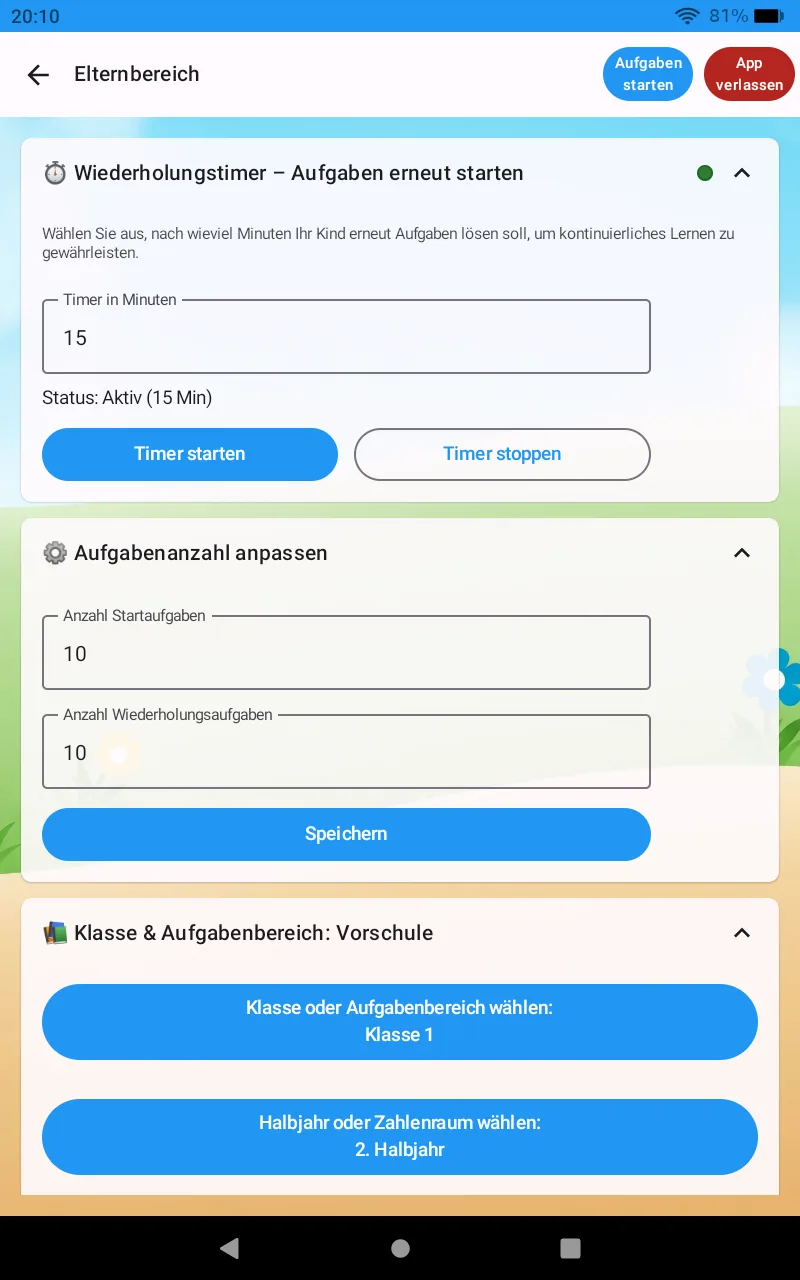
LearnTabletBalance nutzt solche Berechtigungen, um die Lernrunde und die von Eltern ausgewählten App-Regeln umzusetzen. Die Einstellungen befinden sich in einem PIN-geschützten Elternbereich. Lernstände und Regeln werden lokal auf dem Gerät gespeichert.
3. Was nach Updates, Neustarts und Gerätewechseln passieren kann
Android und Fire OS werden vom jeweiligen Hersteller weiterentwickelt. Nach einem Systemupdate können Menünamen, Energiesparregeln oder Berechtigungen verändert sein. Auch ein Neustart, eine Neuinstallation, ein Gerätewechsel oder das Zurücksetzen von Einstellungen kann dazu führen, dass Schutzfunktionen erneut bestätigt werden müssen.
Deshalb sollte eine Elternkontrolle ihren Zustand sichtbar machen. Nach größeren Updates empfiehlt sich ein kurzer Funktionstest: geschützten Ablauf starten, eine nicht erlaubte App öffnen, Timer prüfen und danach den Elternbereich kontrollieren.
4. Kein technischer Schutz ist absolut
Hersteller ändern Schnittstellen, Kinder lernen dazu und neue Gerätekonstellationen entstehen. Eine App kann daher nicht garantieren, jede denkbare Umgehung dauerhaft zu verhindern. Besonders technisch erfahrene Nutzer können versuchen, Berechtigungen zu deaktivieren, alternative Profile zu verwenden oder das Gerät zurückzusetzen.
5. Kurze Prüfroutine für Eltern
- Nach System- und App-Updates den Schutzstatus kontrollieren.
- Prüfen, ob Bedienungshilfe, Nutzungszugriff und Einblendungsrecht aktiv sind.
- Eine erlaubte und eine nicht erlaubte App testweise öffnen.
- Timer, PIN-Schutz und Rückkehr zum Lernbildschirm ausprobieren.
- Store-Käufe und Profileinstellungen getrennt absichern.
- Regeln mit dem Kind besprechen und altersgerecht weiterentwickeln.
Diese Kontrolle dauert nur wenige Minuten, ist aber verlässlicher als die Annahme, eine einmal eingerichtete Sperre bleibe nach jeder technischen Änderung automatisch unverändert.
Passende Ratgeber zum Weiterlesen
LearnTabletBalance transparent kennenlernen
Erfahren Sie, welche Regeln Eltern festlegen und welche technischen Grenzen ausdrücklich berücksichtigt werden.
Antworten und Gerätehinweise